 KittyLand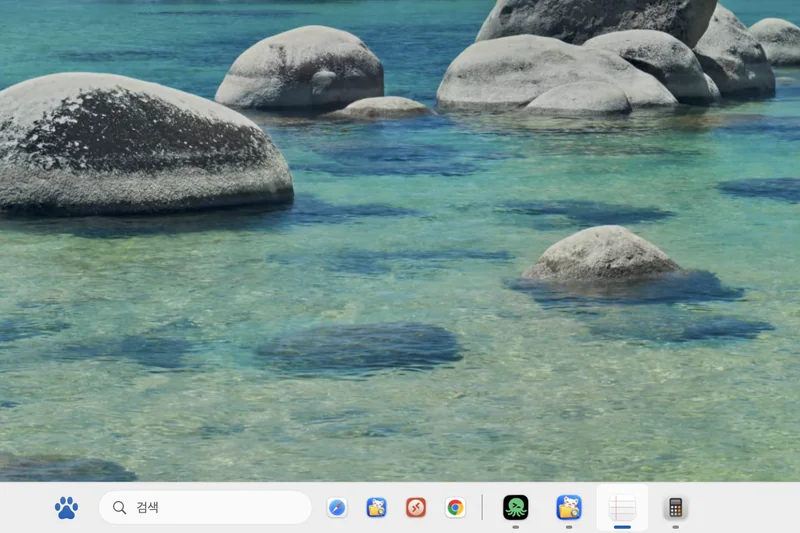
タスクバー FREE
実行中のアプリとウィンドウがボタンで並びます。固定したり、ドラッグで並べ替えたり、クイック起動エリアをオンにしたりできます。
Windowsでおなじみのタスクバーとスタートメニューを、Macで。Kitty Taskは、実行中のアプリとウィンドウをひと目で見せ、クリックひとつで切り替え・最小化・復元ができるmacOS用タスクバーです。Dockや他のアプリのウィンドウには手を加えません。

タスクバー、スタートメニュー、ウィンドウ一覧。おなじみの見た目と動きで作りました。すべて無料です。
実行中のアプリとウィンドウがボタンで並びます。固定したり、ドラッグで並べ替えたり、クイック起動エリアをオンにしたりできます。
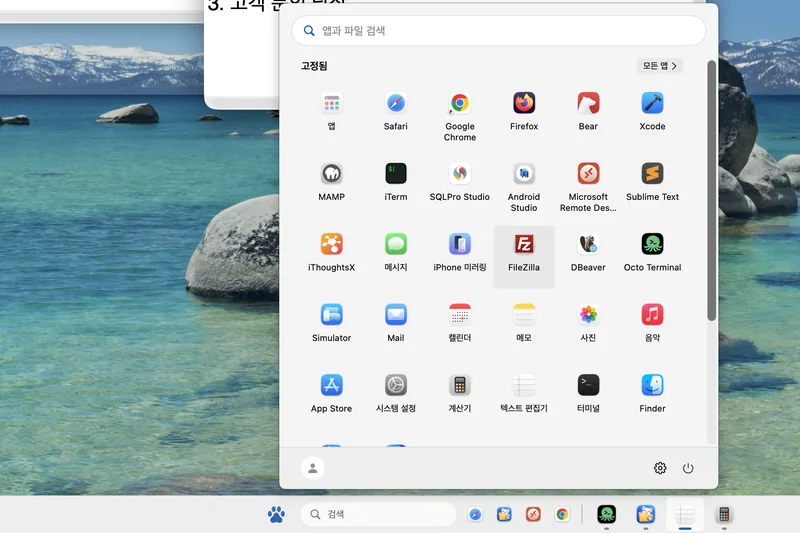
アプリ検索、固定アプリ、最近の項目、すべてのアプリ。⌃Escですぐ開きます。
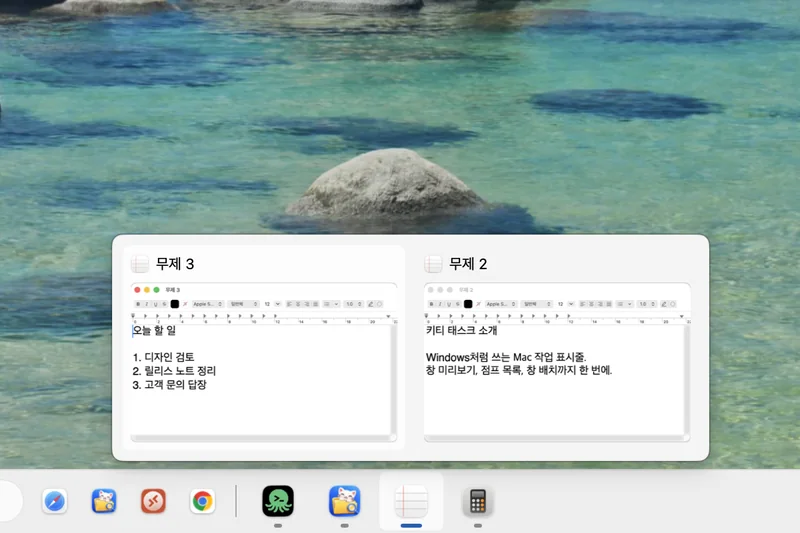
ボタンにポインタを合わせると、そのアプリのウィンドウが一覧で現れ、目的のウィンドウへすぐ移動できます。
画面は実際のアプリをキャプチャしたものです。環境によって見た目が少し異なる場合があります。
テーマを選ぶと、配置、ボタンの大きさ、検索ボックス、スタートメニューがそのテーマの見た目にまとめて変わります。選んだあとも項目ごとに変更でき、すべてのテーマは無料です。
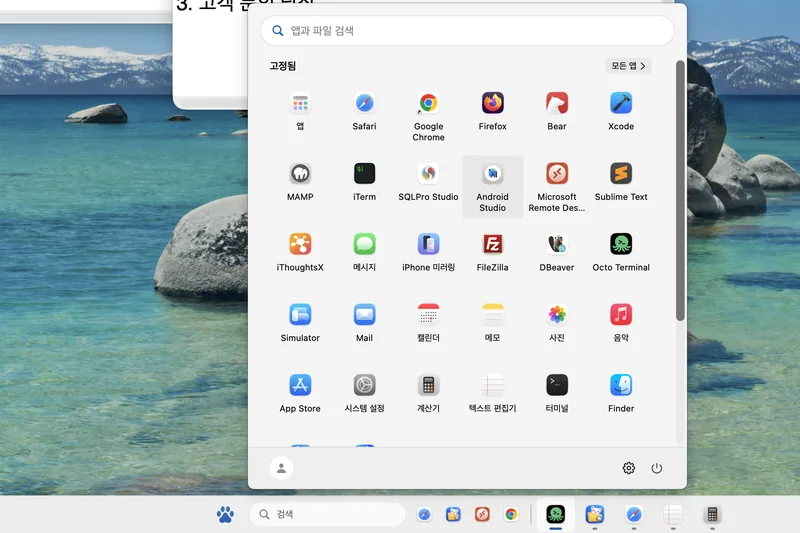
ボタンが中央に集まり、検索ボックスとスタートメニューが軽やかに浮かびます。明るくやわらかい雰囲気です。
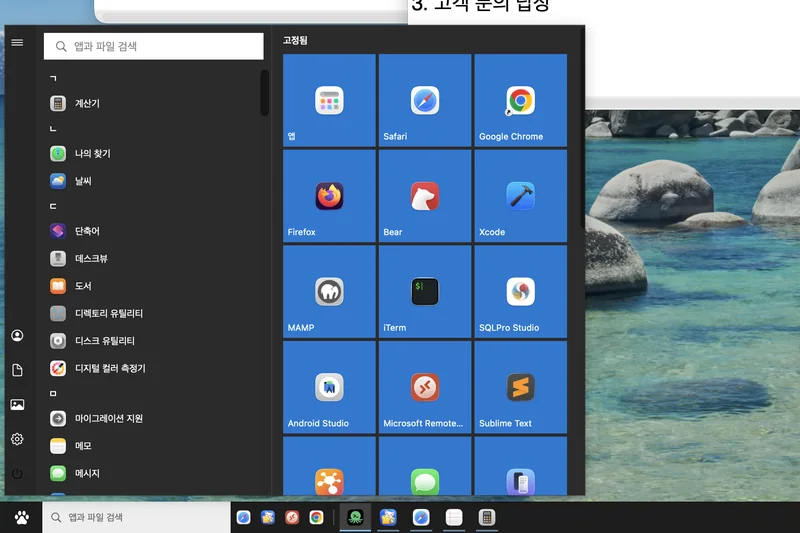
ボタンが左端から並び、スタートメニューは暗いタイルで開きます。くっきりとして堅実な雰囲気です。
テーマはKitty Taskが描く見た目です。他のアプリのウィンドウの見た目は変わりません。
見た目を似せただけではなく、右クリックメニューやウィンドウの配置、プレビューといった動作を一つずつ移しました。下の画面は実際のアプリのキャプチャです。
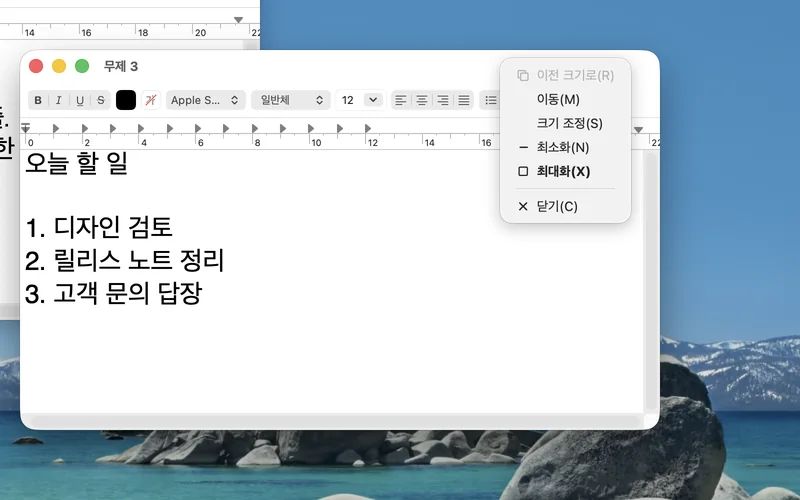
ウィンドウのタイトルバーを右クリックすると、元のサイズに戻す、移動、サイズ変更、最小化、最大化、閉じるのメニューが開きます。移動とサイズ変更は矢印キーで行います。
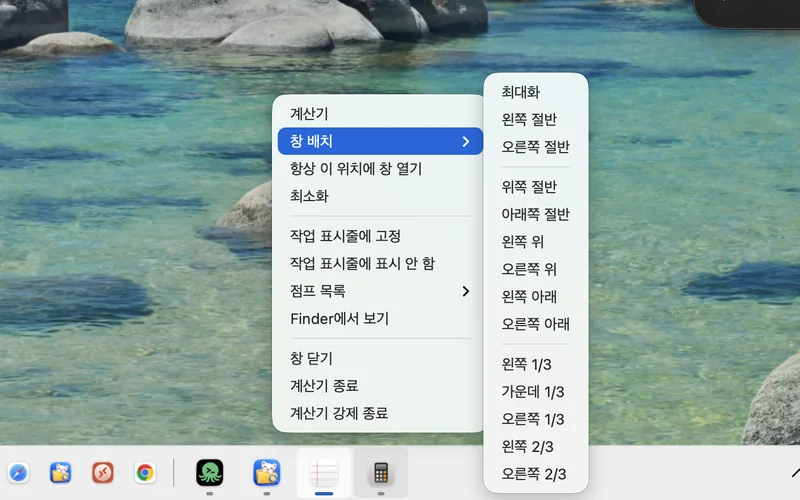
タスクバーのボタンを右クリックしてウィンドウ配置を選ぶと、左右の半分、上下、3分の1、3分の2の位置にウィンドウをすぐに合わせます。
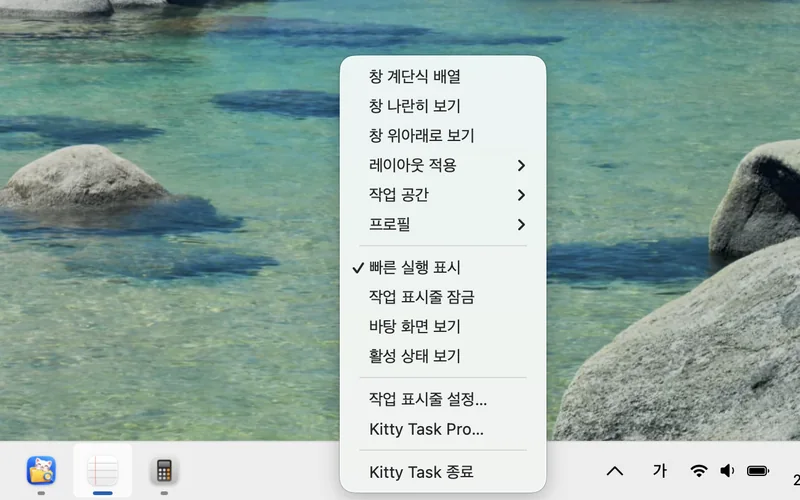
開いているウィンドウを重ねて、並べて、上下に整列し、デスクトップの表示やタスクバーの設定にすぐ移れます。レイアウト、ワークスペース、プロファイルはProです。
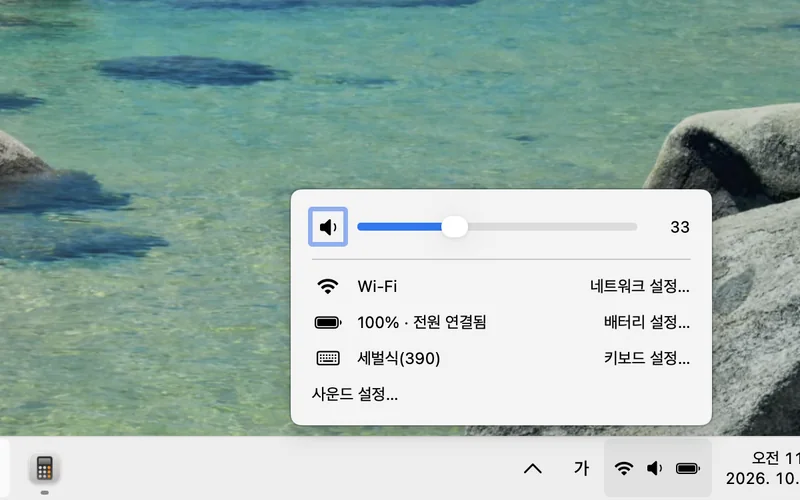
音量、Wi-Fi、バッテリー、キーボードの設定を1か所で確認でき、時計をクリックするとカレンダーが開きます。
実行中のアプリのボタンを押すと、状況に合わせて動きます。ウィンドウがひとつなら前面へ、すでに前面なら最小化、最小化されていれば復元。ウィンドウが複数あるときはウィンドウ一覧が開きます。
Macには単独で使えるWindowsキーがないため、⌃と⌥の組み合わせで代用します。設定でオン・オフでき、ほかのアプリと重ならないように決めています。
ウィンドウをたくさん使う人は、Proで作業の幅をもう一段広げられます。
ボタンにポインタを合わせると、ウィンドウのサムネイルを表示します。画面収録の権限が必要です(macOS 14以降)。
ウィンドウを3分割・4分割や、自分で作った列構成に配置します。
ウィンドウの位置を保存しておき、あとでまとめて元に戻します。
ディスプレイごとに、その画面のウィンドウだけを表示するタスクバーを置きます。
タスクバー、スタートメニュー、ウィンドウの切り替えはずっと無料です。ウィンドウ管理ツールが必要ならProを選んでください。
お支払いは審査が完了すると開始されます。まず7日間の無料体験でお試しいただけます。
インストールする前に知っておくと役立つことをまとめました。
いいえ。Dockを変更したりオフにしたりせず、ほかのアプリのウィンドウ枠にも手を加えません。画面の下(または上)に独立したタスクバーを別に表示します。
はい。アクセシビリティの権限がない場合は、ウィンドウ単位ではなくアプリ単位でボタンを表示する制限モードで動作します。ウィンドウ単位の切り替えとウィンドウ一覧は、権限をオンにすると使えます。
7日間で、Macごとに1回だけ始められます。設定のProタブから始めます。体験が終わっても無料機能はそのまま使えます。
macOS 13以降のApple SiliconとIntel Macで使えます。ウィンドウのプレビュー(Pro)にはmacOS 14以降が必要です。現在は公開の準備中で、ダウンロードは準備ができ次第、このページとアップデートのページでご案内します。