 KittyLand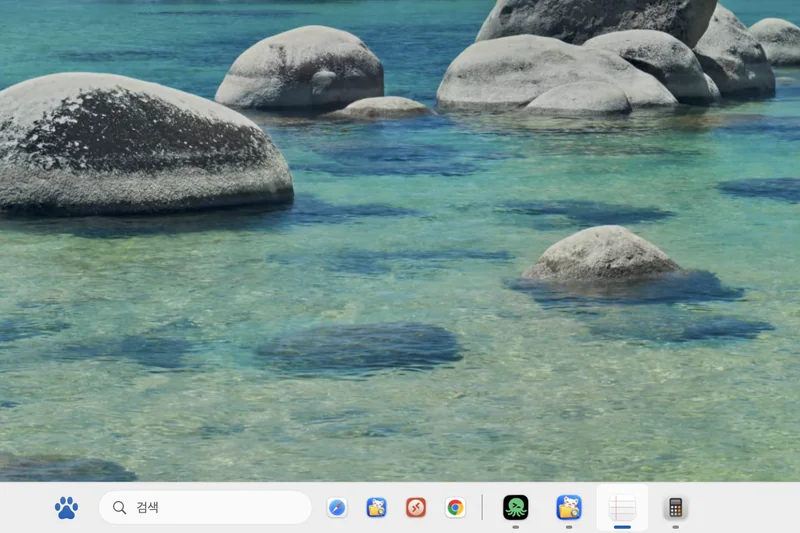
작업 표시줄 FREE
실행 중인 앱과 창이 단추로 나타납니다. 고정하고, 끌어서 순서를 바꾸고, 빠른 실행 영역을 켤 수 있습니다.
Windows의 익숙한 작업 표시줄과 시작 메뉴를 Mac에서. 키티 태스크는 실행 중인 앱과 창을 한눈에 보여 주고, 클릭 한 번으로 전환·최소화·복원하는 macOS 작업 표시줄입니다. Dock과 다른 앱의 창은 건드리지 않습니다.

작업 표시줄, 시작 메뉴, 창 목록. 세 가지를 익숙한 모습과 동작으로 만들었습니다. 모두 무료입니다.
실행 중인 앱과 창이 단추로 나타납니다. 고정하고, 끌어서 순서를 바꾸고, 빠른 실행 영역을 켤 수 있습니다.
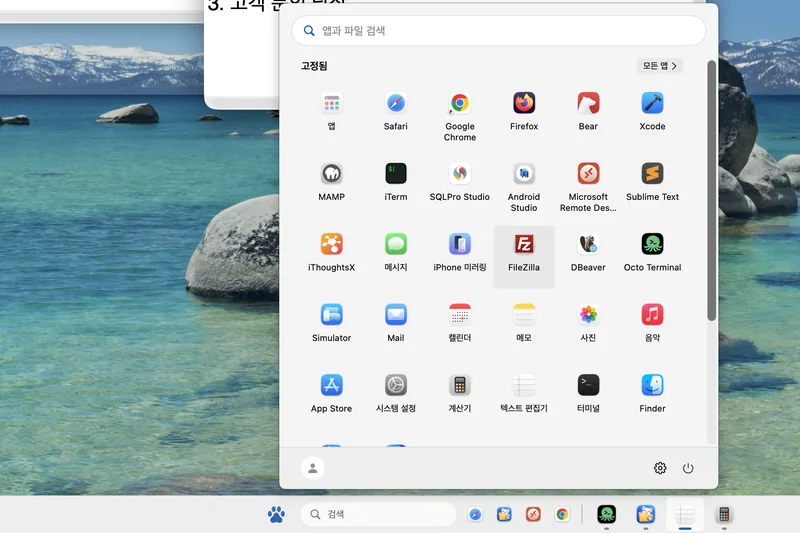
앱 검색, 고정된 앱, 최근 항목과 모든 앱. ⌃Esc 한 번으로 엽니다.
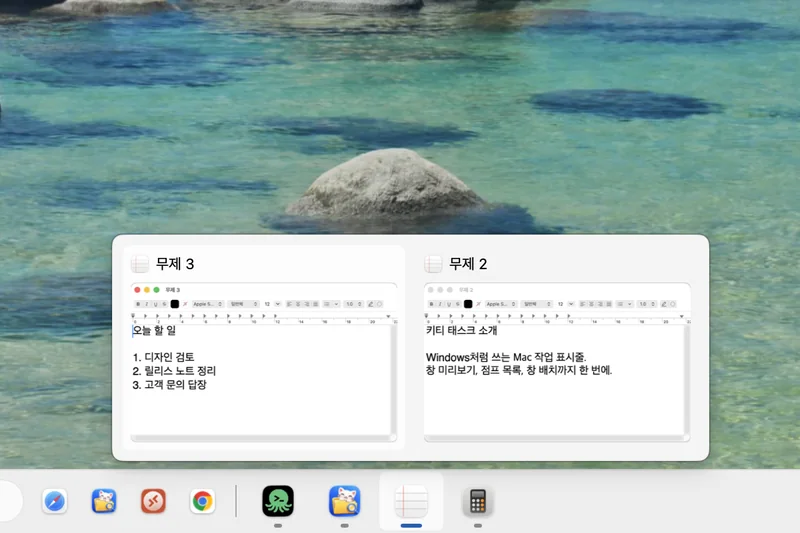
단추에 포인터를 올리면 그 앱의 창이 목록으로 나타나 원하는 창으로 바로 갑니다.
화면은 실제 앱을 캡처한 이미지입니다. 환경에 따라 모양은 조금 다를 수 있습니다.
테마를 고르면 정렬, 단추 크기, 검색 상자, 시작 메뉴가 그 테마의 모습으로 함께 바뀝니다. 고른 뒤에도 항목마다 따로 바꿀 수 있고, 모든 테마는 무료입니다.
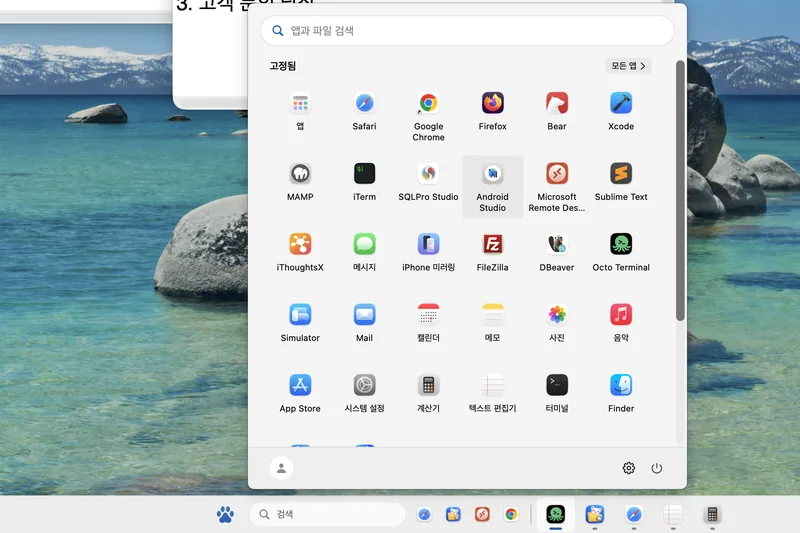
단추가 화면 가운데에 모이고 검색 상자와 시작 메뉴가 가볍게 떠오릅니다. 밝고 부드러운 분위기입니다.
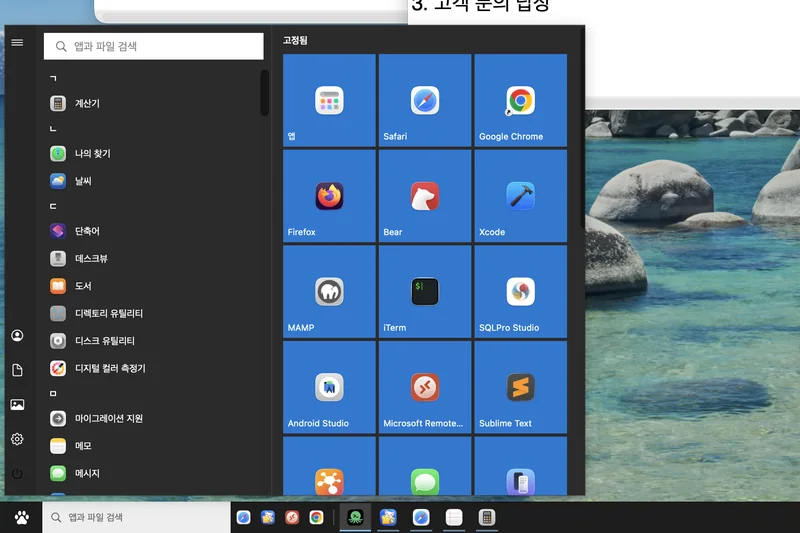
단추가 왼쪽 끝에서부터 이어지고 시작 메뉴는 어두운 타일로 펼쳐집니다. 또렷하고 단단한 분위기입니다.
테마는 Kitty Task가 직접 그린 모양입니다. 다른 앱의 창 모양은 바꾸지 않습니다.
모양만 비슷하게 꾸민 것이 아니라, 오른쪽 클릭 메뉴와 창 배치, 미리보기 같은 동작을 하나씩 옮겼습니다. 아래 화면은 실제 앱을 캡처한 것입니다.
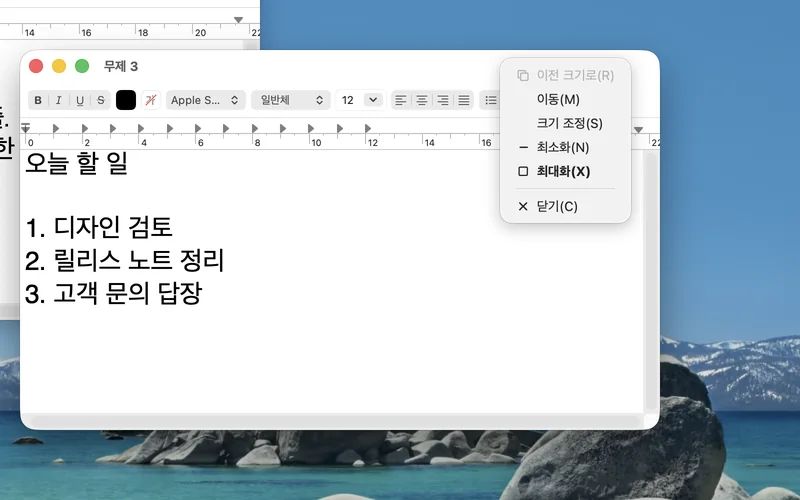
창 제목 줄을 오른쪽 클릭하면 이전 크기로, 이동, 크기 조정, 최소화, 최대화, 닫기 메뉴가 열립니다. 이동과 크기 조정은 화살표 키로 합니다.
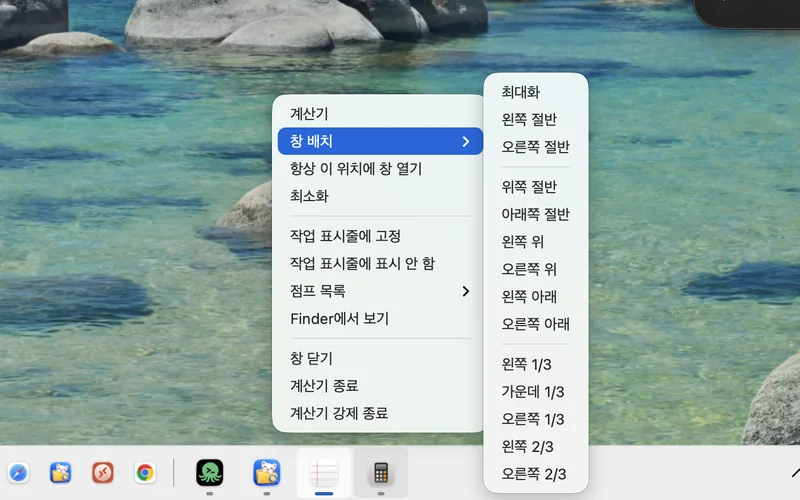
작업 표시줄 단추를 오른쪽 클릭하고 창 배치를 고르면 왼쪽·오른쪽 절반, 위·아래, 1/3, 2/3 자리로 창을 바로 맞춥니다.
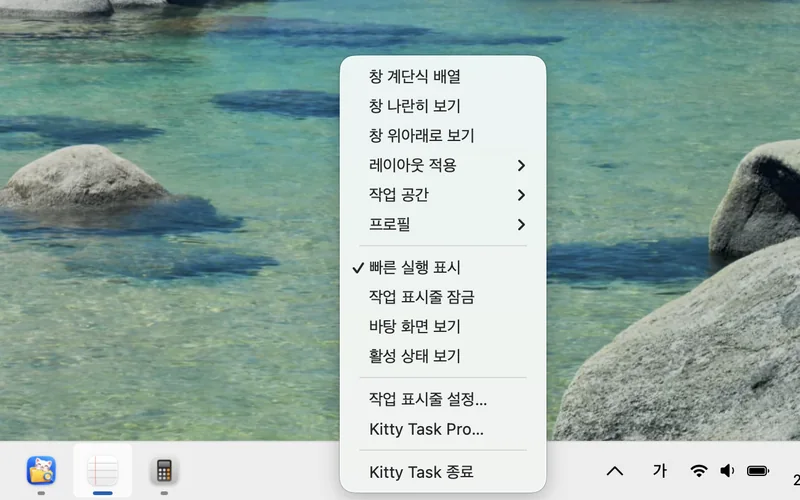
열린 창을 계단식·나란히·위아래로 정렬하고, 바탕 화면 보기와 작업 표시줄 설정으로 바로 갑니다. 레이아웃·작업 공간·프로필은 Pro입니다.
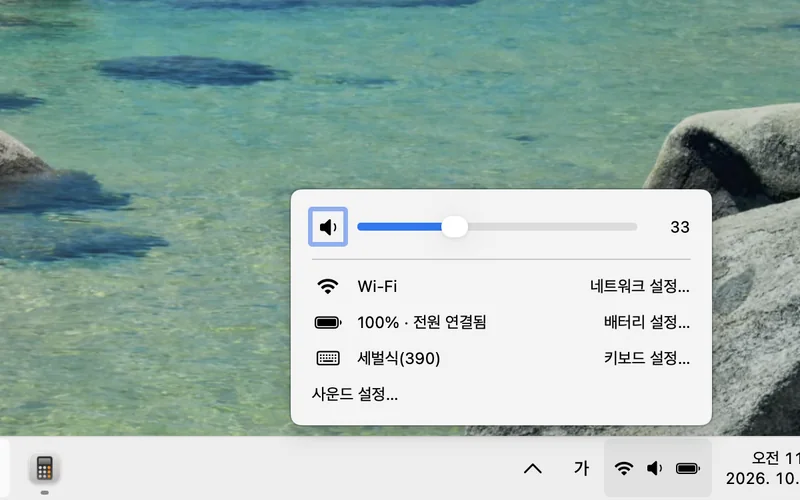
소리 크기, Wi-Fi, 배터리, 키보드 설정을 한 자리에서 확인하고, 시계를 누르면 달력이 열립니다.
실행 중인 앱의 단추를 누르면 상황에 맞게 움직입니다. 창이 하나면 앞으로, 이미 앞에 있으면 최소화, 최소화돼 있으면 복원합니다. 창이 여러 개면 창 목록이 열립니다.
Mac에는 단독으로 쓸 Windows 키가 없어서 ⌃·⌥ 조합으로 대신합니다. 설정에서 켜고 끌 수 있고, 다른 앱과 겹치지 않게 정했습니다.
창을 많이 쓰는 사용자라면 Pro로 작업 방식을 한 단계 넓힐 수 있습니다.
단추에 포인터를 올리면 창 썸네일을 보여 줍니다. 화면 기록 권한이 필요합니다(macOS 14 이상).
창을 3분할, 4분할, 직접 만든 열 구성으로 배치합니다.
창의 위치를 저장해 두고 나중에 한 번에 되돌립니다.
디스플레이마다 그 화면의 창만 보여 주는 작업 표시줄을 둡니다.
작업 표시줄, 시작 메뉴, 창 전환은 계속 무료입니다. 창 관리 도구가 필요하다면 Pro를 선택하세요.
결제는 심사가 끝나면 열립니다. 7일 무료 체험으로 먼저 사용해 볼 수 있습니다.
설치하기 전에 알아두면 좋은 내용을 모았습니다.
아닙니다. Dock을 바꾸거나 끄지 않고, 다른 앱의 창 테두리도 건드리지 않습니다. 화면 아래(또는 위)에 독립 작업 표시줄을 따로 띄웁니다.
네. 손쉬운 사용 권한이 없으면 창이 아닌 앱 단위로 단추를 보여 주는 제한 모드로 동작합니다. 창 단위 전환과 창 목록은 권한을 켜면 쓸 수 있습니다.
7일이며 Mac당 한 번 시작할 수 있습니다. 설정의 Pro 탭에서 시작합니다. 체험이 끝나도 무료 기능은 그대로 쓸 수 있습니다.
macOS 13 이상의 Apple Silicon과 Intel Mac에서 쓸 수 있습니다. 창 미리보기(Pro)는 macOS 14 이상이 필요합니다. 현재 배포를 준비 중이며, 다운로드는 준비되는 대로 이 페이지와 업데이트 소식에서 안내합니다.