 KittyLand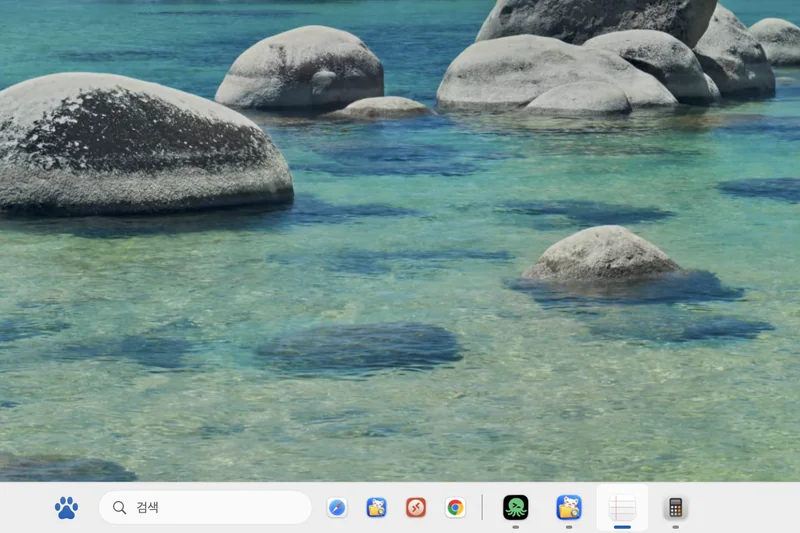
工作列 FREE
執行中的 App 與視窗會顯示為按鈕。可以釘選、拖曳排序,還能開啟快速啟動區。
把你熟悉的 Windows 工作列和開始功能表帶到 Mac 上。Kitty Task 是一款 macOS 工作列,一眼看清執行中的 App 與視窗,點一下就能切換、最小化和還原。它不會更動 Dock,也不會碰其他 App 的視窗。

工作列、開始功能表、視窗清單。用你熟悉的外觀和操作做成,全部免費。
執行中的 App 與視窗會顯示為按鈕。可以釘選、拖曳排序,還能開啟快速啟動區。
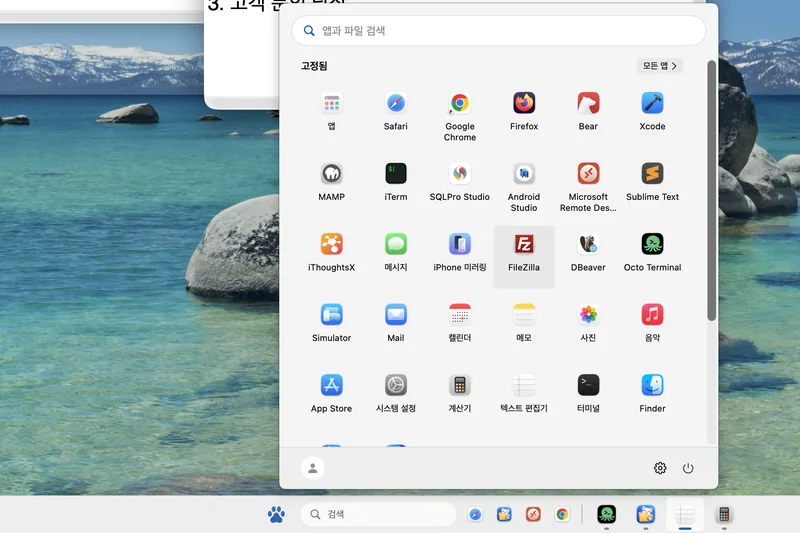
App 搜尋、已釘選的 App、最近項目和所有 App。按一下 ⌃Esc 即可開啟。
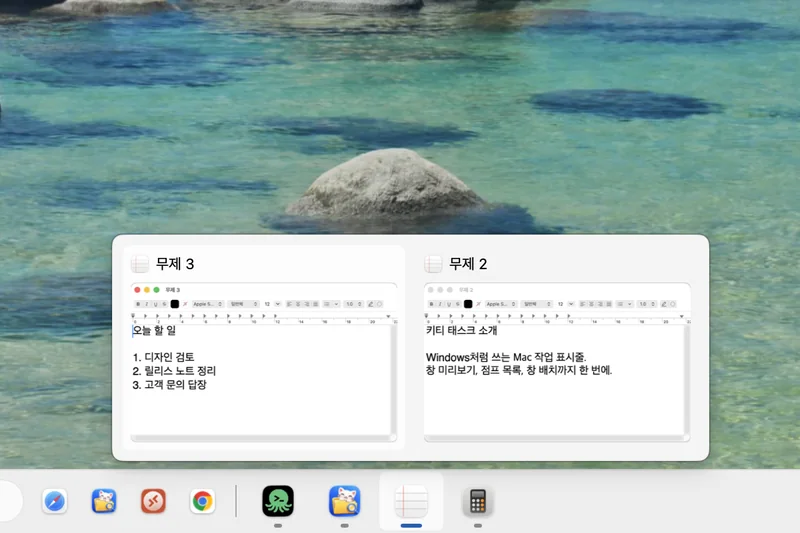
將指標移到按鈕上,該 App 的視窗就會以清單顯示,直接跳到想要的視窗。
畫面為 App 的實際螢幕截圖。實際外觀可能因環境略有不同。
選擇主題後,對齊方式、按鈕大小、搜尋框與開始功能表都會一起換成該主題的樣子。選好之後仍可逐項調整,所有主題都免費。
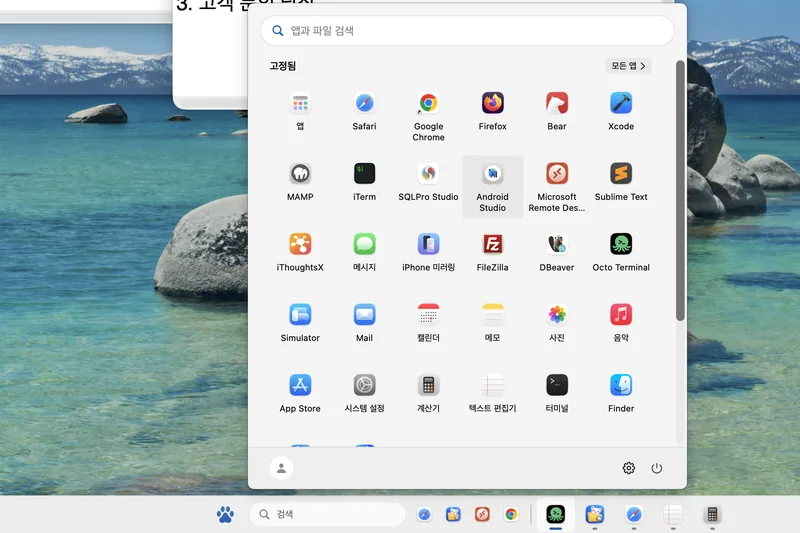
按鈕聚在中間,搜尋框與開始功能表輕盈地浮起。明亮而柔和。
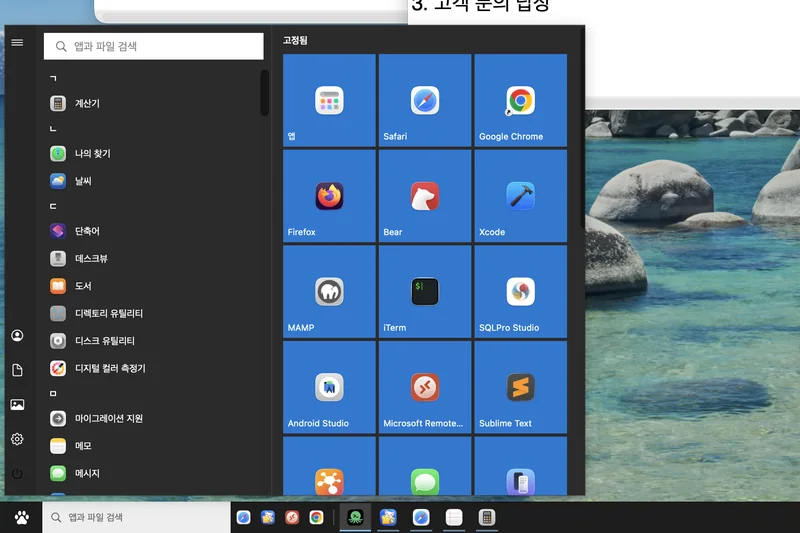
按鈕從左邊緣依序排開,開始功能表以深色磚塊展開。清晰而穩重。
主題由 Kitty Task 自行繪製,不會改變其他 App 的視窗外觀。
不是只做得外觀相似,而是把右鍵選單、視窗排列與預覽這些操作一項項搬了過來。下面的畫面都是實際 App 的螢幕截圖。
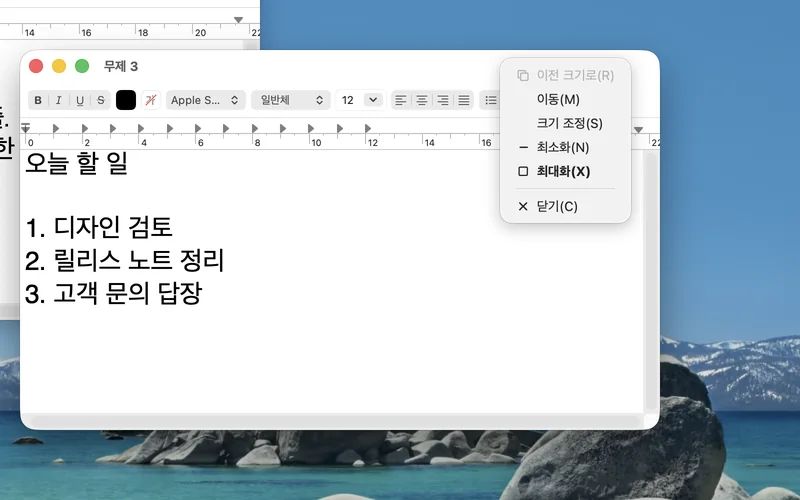
在視窗標題列按右鍵,會開啟還原、移動、大小、最小化、最大化與關閉選單。移動與調整大小可用方向鍵完成。
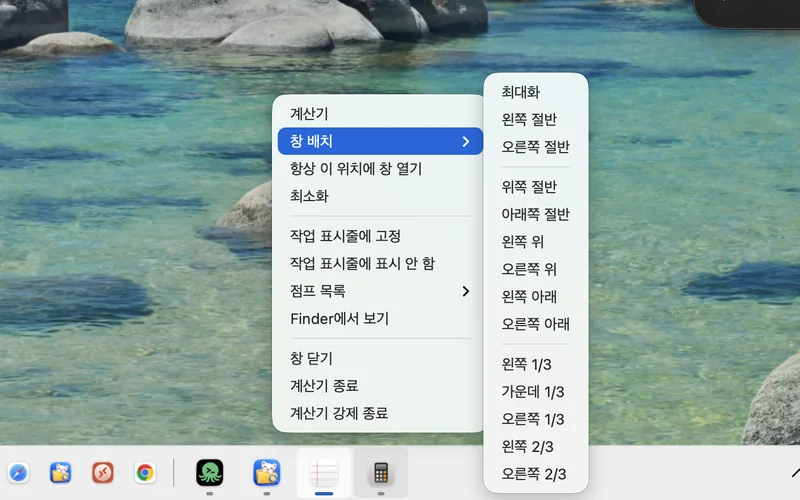
在工作列按鈕上按右鍵並選擇視窗版面配置,視窗會立刻貼齊左右半邊、上下半邊、三分之一或三分之二的位置。
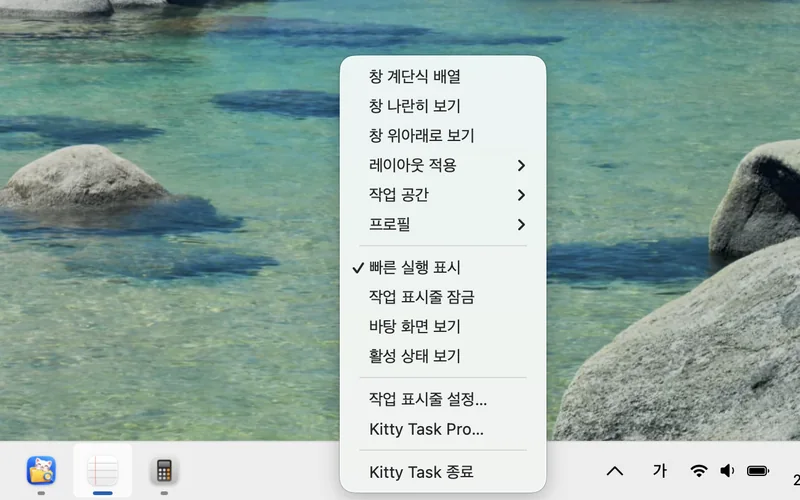
可以把開啟的視窗重疊、並排或上下排列,也能直接顯示桌面或開啟工作列設定。版面配置、工作區與設定檔屬於 Pro。
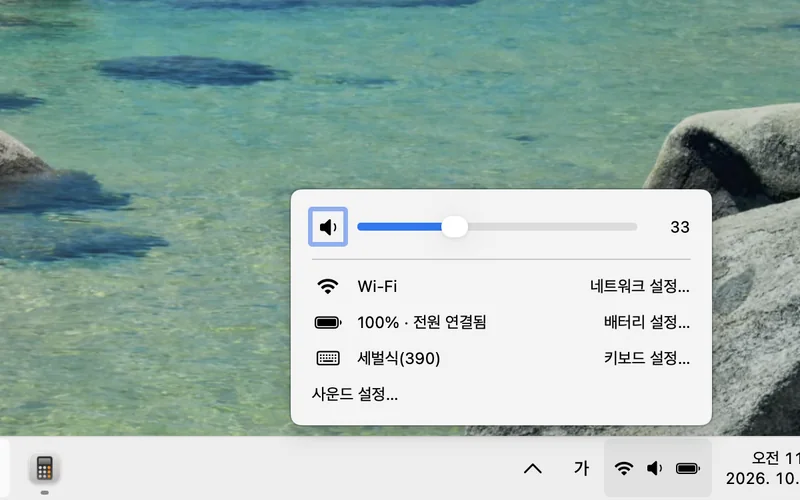
在同一處查看音量、Wi-Fi、電池與鍵盤設定,點一下時鐘還能開啟日曆。
點一下執行中 App 的按鈕,它會依當下情況行動:只有一個視窗就帶到最前面,已在最前面就最小化,已最小化就還原;有多個視窗則開啟視窗清單。
Mac 沒有可單獨使用的 Windows 鍵,所以用 ⌃ 和 ⌥ 的組合來代替。可在設定中開關,並刻意避開與其他 App 的衝突。
如果你同時使用很多視窗,Pro 能讓你的工作方式更進一步。
將指標移到按鈕上,即可看到其視窗的縮圖。需要螢幕錄製權限(macOS 14 或更新版本)。
把視窗排成三分割、四分割,或你自己設計的欄位版面。
儲存視窗的位置,之後一次整體還原。
每個螢幕都有自己的工作列,只顯示該螢幕上的視窗。
工作列、開始功能表和視窗切換一律免費。需要視窗管理工具時,再選擇 Pro。
審核完成後將開放付款。可以先用 7 天免費試用體驗 Pro。
安裝前值得了解的內容。
不會。它不會更改或關閉 Dock,也不會碰其他 App 的視窗邊框。它只是在螢幕下方(或上方)另外加一條獨立的工作列。
可以。沒有輔助使用權限時,會以受限模式執行,依 App 而不是依視窗顯示按鈕。開啟權限後即可使用依視窗切換和視窗清單。
7 天,每台 Mac 可開始一次。在設定的 Pro 分頁開始。試用結束後,免費功能仍可繼續使用。
執行 macOS 13 或更新版本的 Apple Silicon 與 Intel Mac 都可以。視窗預覽(Pro)需要 macOS 14 或更新版本。目前正在準備發布,開放下載後會在本頁與更新頁面公布。