 KittyLand
Barre des tâches FREE
Les applications et fenêtres en cours apparaissent sous forme de boutons. Épinglez-les, glissez-les pour les réordonner et activez une zone de lancement rapide.
La barre des tâches et le menu Démarrer de Windows que vous connaissez, sur votre Mac. Kitty Task est une barre des tâches macOS qui affiche d'un coup d'œil vos applications et fenêtres en cours, et qui bascule, réduit et restaure en un clic. Elle ne modifie ni le Dock ni les fenêtres des autres applications.

La barre des tâches, le menu Démarrer et la liste des fenêtres, avec l'apparence et le comportement dont vous vous souvenez. Le tout gratuit.
Les applications et fenêtres en cours apparaissent sous forme de boutons. Épinglez-les, glissez-les pour les réordonner et activez une zone de lancement rapide.
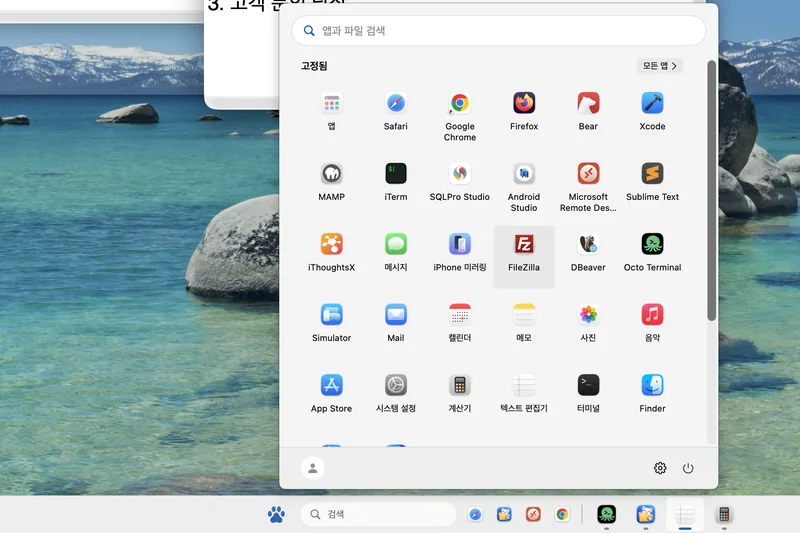
Recherche d'applications, applications épinglées, éléments récents et toutes les applications. Un simple ⌃Esc l'ouvre.
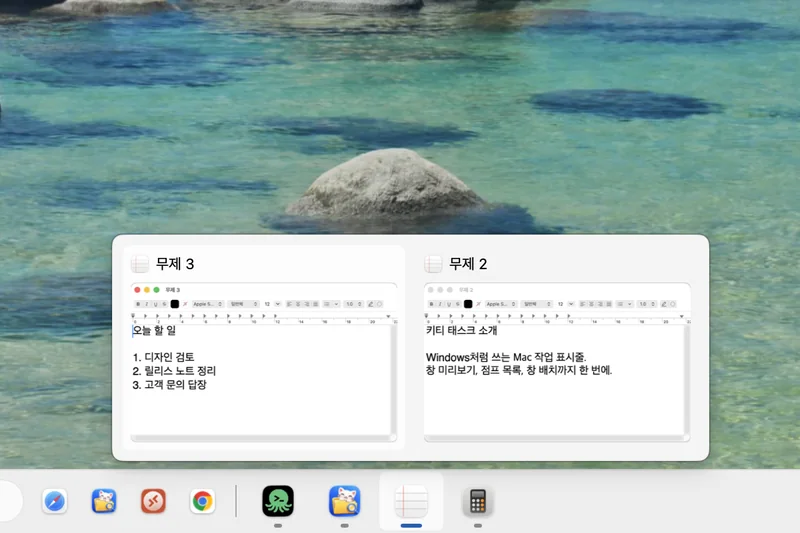
Pointez un bouton : les fenêtres de cette application s'affichent en liste, pour aller directement à celle que vous voulez.
Les écrans sont des captures de la vraie application. L'apparence peut légèrement varier sur votre Mac.
Choisissez un thème : l'alignement, la taille des boutons, la zone de recherche et le menu Démarrer prennent tous son apparence. Vous pouvez ensuite tout ajuster élément par élément, et tous les thèmes sont gratuits.
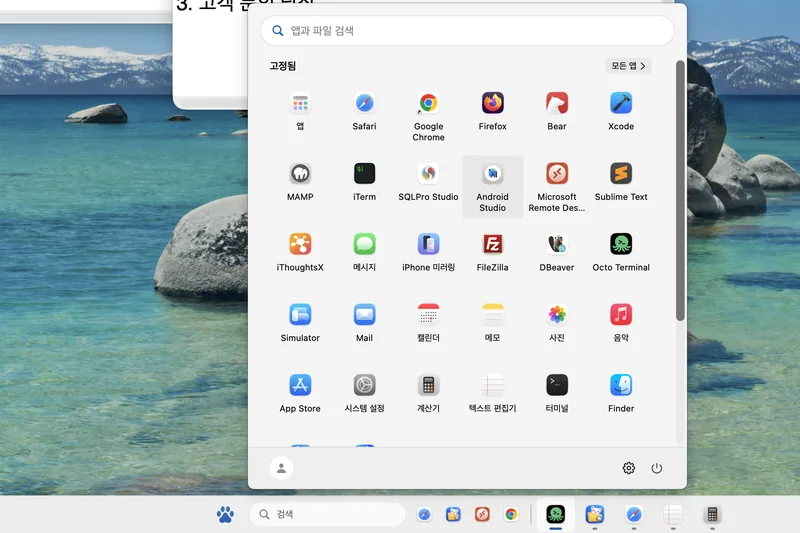
Les boutons se regroupent au centre, la recherche et le menu Démarrer flottent légèrement au-dessus. Une ambiance claire et douce.
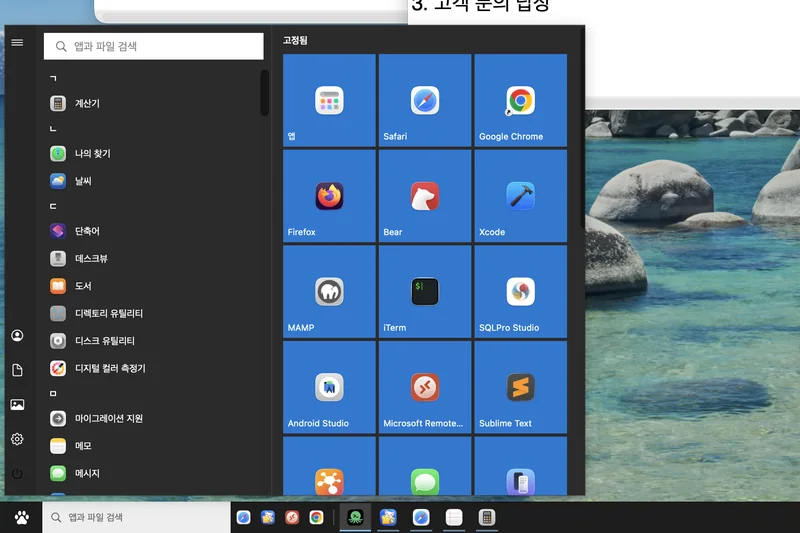
Les boutons partent du bord gauche et le menu Démarrer s'ouvre en tuiles sombres. Une ambiance nette et solide.
Les thèmes sont dessinés par Kitty Task. Ils ne modifient pas l'aspect des fenêtres des autres apps.
Ce n'est pas qu'une apparence. Les menus au clic droit, la disposition des fenêtres et les aperçus ont été repris un par un. Les écrans ci-dessous sont des captures de la vraie application.
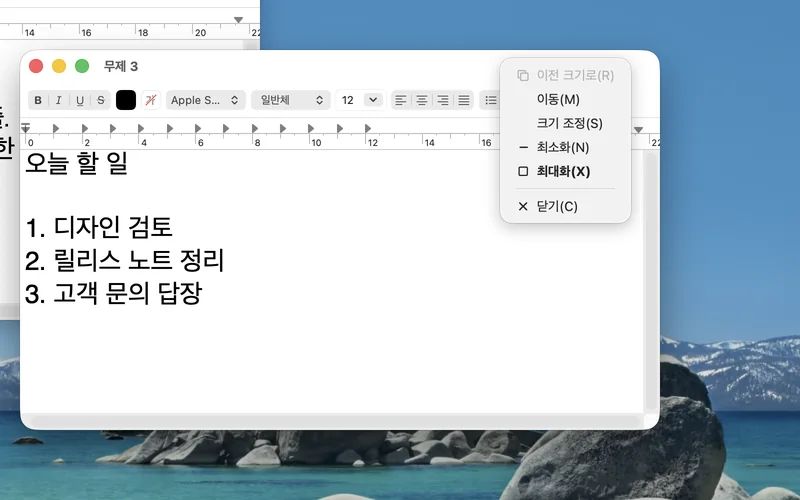
Faites un clic droit sur la barre de titre d'une fenêtre pour Restaurer, Déplacer, Redimensionner, Réduire, Agrandir ou Fermer. Déplacer et Redimensionner se font avec les flèches du clavier.
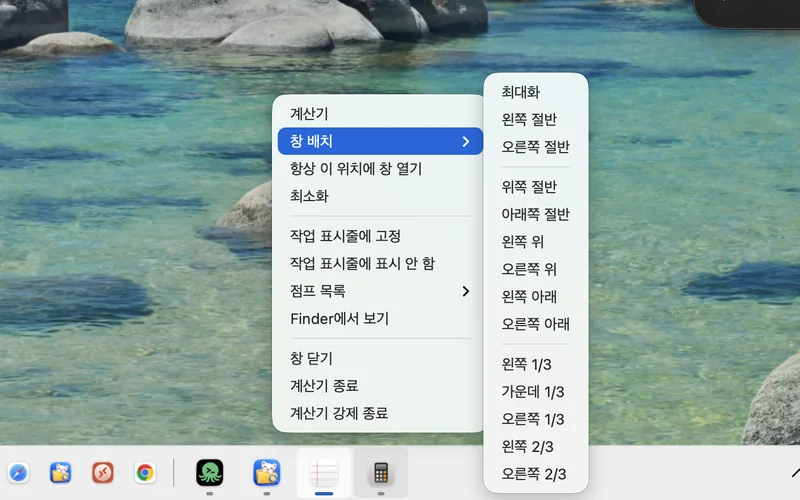
Faites un clic droit sur un bouton de la barre des tâches et choisissez la disposition : moitié gauche ou droite, haut ou bas, un tiers ou deux tiers.
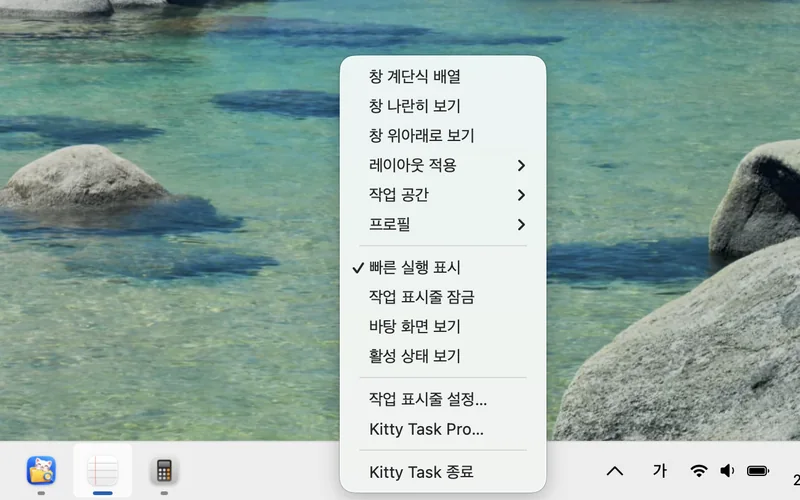
Superposez, juxtaposez ou empilez vos fenêtres, affichez le bureau ou ouvrez les réglages de la barre. Les dispositions, espaces de travail et profils sont réservés à Pro.
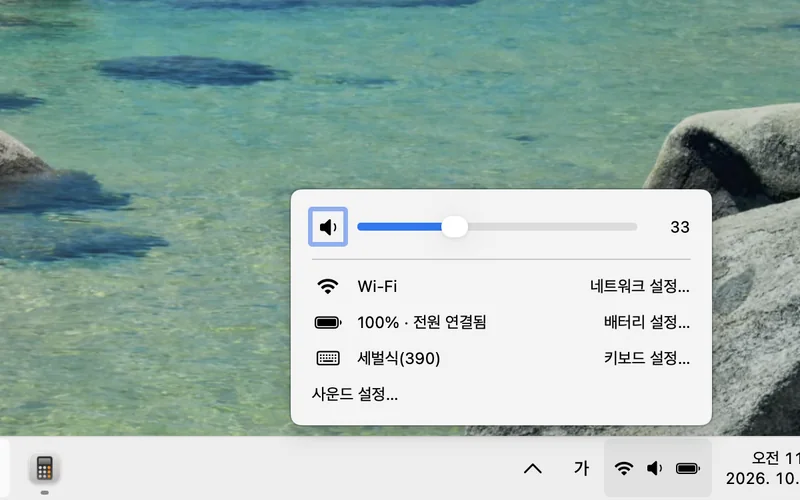
Consultez le volume, le Wi-Fi, la batterie et le clavier au même endroit, et cliquez sur l'horloge pour ouvrir le calendrier.
Cliquez sur le bouton d'une application en cours et il fait ce qui convient : amener l'unique fenêtre au premier plan, la réduire si elle y est déjà, la restaurer si elle est réduite, ou ouvrir la liste des fenêtres s'il y en a plusieurs.
Un Mac n'a pas de touche Windows autonome ; des combinaisons de ⌃ et ⌥ la remplacent. Activez-les ou désactivez-les dans les Réglages ; elles ont été choisies pour ne pas entrer en conflit avec les autres applications.
Si vous jonglez avec de nombreuses fenêtres, Pro pousse votre façon de travailler un cran plus loin.
Pointez un bouton pour voir les miniatures de ses fenêtres. Nécessite l'autorisation d'enregistrement de l'écran (macOS 14 ou ultérieur).
Placez les fenêtres en tiers, en quarts et selon des dispositions en colonnes que vous concevez.
Enregistrez l'emplacement de vos fenêtres et retrouvez l'ensemble plus tard.
Chaque écran a sa propre barre des tâches avec les fenêtres de cet écran.
La barre des tâches, le menu Démarrer et le basculement entre fenêtres restent gratuits. Choisissez Pro si vous voulez les outils de gestion des fenêtres.
Le paiement ouvrira une fois la validation terminée. Vous pouvez d'abord essayer Pro avec l'essai gratuit de 7 jours.
Ce qu'il est utile de savoir avant d'installer.
Non. Il ne modifie ni ne désactive le Dock, et ne touche jamais aux cadres des fenêtres des autres applications. Il ajoute une barre des tâches distincte en bas (ou en haut) de l'écran.
Oui. Sans l'autorisation d'accessibilité, il fonctionne dans un mode limité qui affiche un bouton par application au lieu d'un par fenêtre. Le basculement par fenêtre et la liste des fenêtres fonctionnent dès que vous activez l'autorisation.
Sept jours, une fois par Mac. Lancez-le depuis l'onglet Pro des Réglages. Quand il se termine, les fonctions gratuites continuent de fonctionner.
Sur les Mac Apple Silicon et Intel sous macOS 13 ou ultérieur. L'aperçu des fenêtres (Pro) nécessite macOS 14 ou ultérieur. Une version est en préparation ; le téléchargement sera annoncé ici et sur la page des mises à jour.