 KittyLand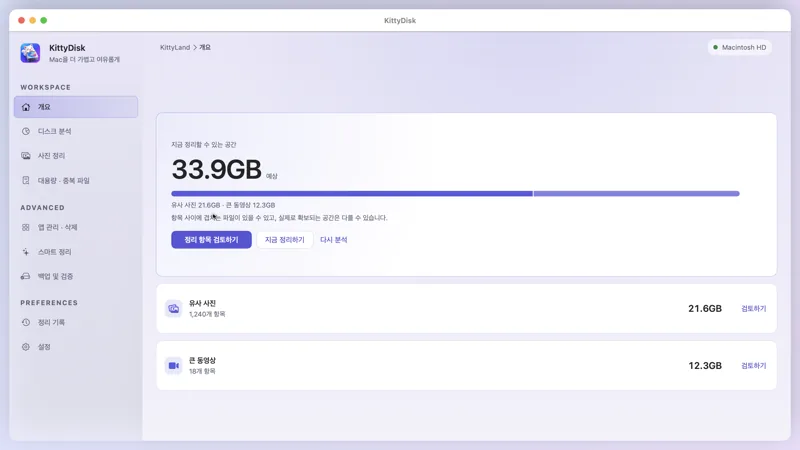
개요
버튼 한 번으로 캐시·사진·큰 동영상을 분석하고 정리할 수 있는 공간을 합계로 보여 줍니다.
저장공간을 한눈에 살펴보고, 큰 파일·중복 파일·비슷한 사진·앱 찌꺼기를 골라 휴지통으로 보냅니다. 분석은 읽기만 하고, 정리는 언제든 되돌릴 수 있어요.

분석 한 번이면 어디서 얼마나 정리할 수 있는지 나옵니다. 무엇을 지울지는 항상 직접 고릅니다.
버튼 한 번으로 캐시·사진·큰 동영상을 분석하고 정리할 수 있는 공간을 합계로 보여 줍니다.
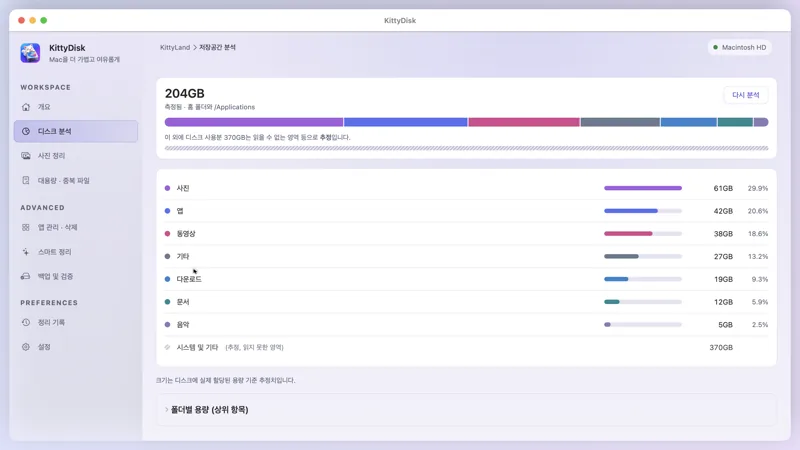
사진·앱·동영상·다운로드 등 종류별 용량을 막대와 비율로 확인합니다. 읽지 못한 영역은 추정이라고 표시합니다.
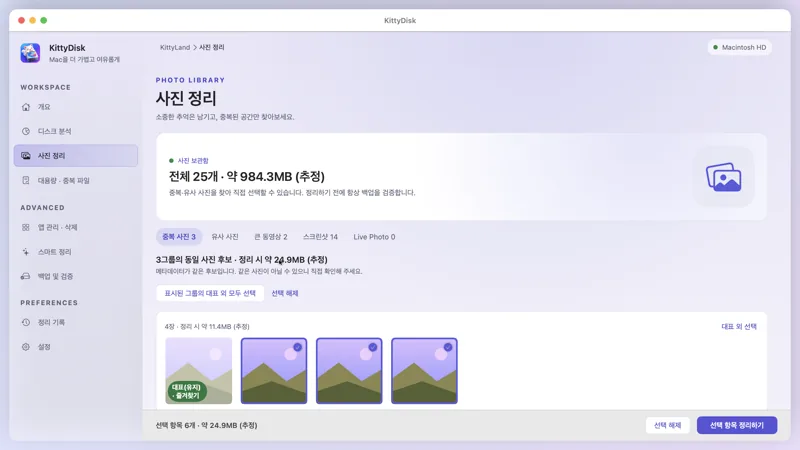
똑같은 사진과 스크린샷에서 대표 한 장만 남기고 나머지를 고릅니다. 정리 전에 원본을 백업하고 검증할 수 있어요.
화면은 예시 데이터로 만든 것입니다.
정리는 모두 휴지통으로만 옮기고 정리 기록에 남습니다. 잘못 골랐다면 바로 되돌릴 수 있어요.
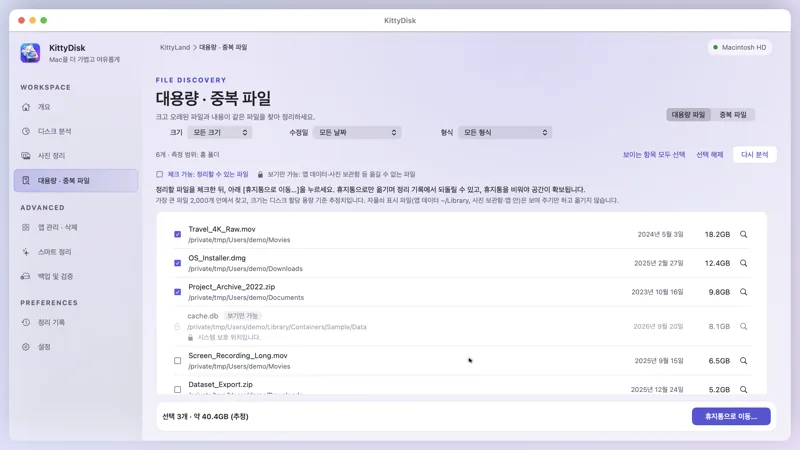
큰 파일을 크기순으로 보고 오래된 것부터 체크합니다. 앱 데이터처럼 옮기면 안 되는 파일은 자물쇠로 표시하고 보여 주기만 합니다.
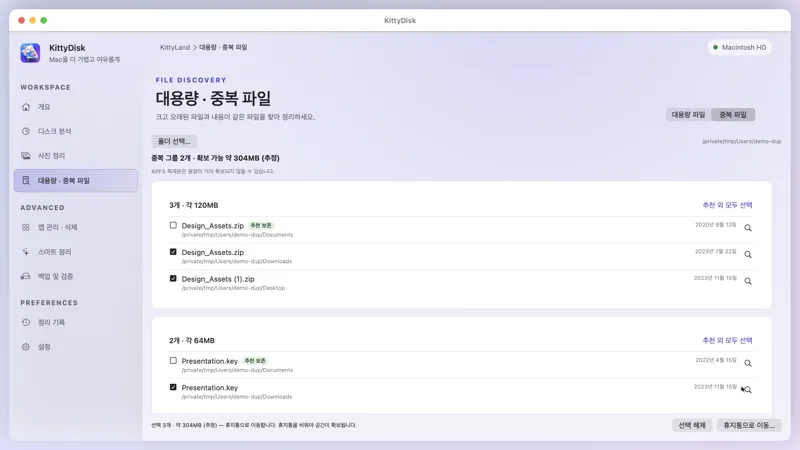
내용이 같은 파일을 묶어 보여 주고 한 개만 남기도록 추천합니다. 모든 사본을 한꺼번에 지우는 선택은 막습니다.
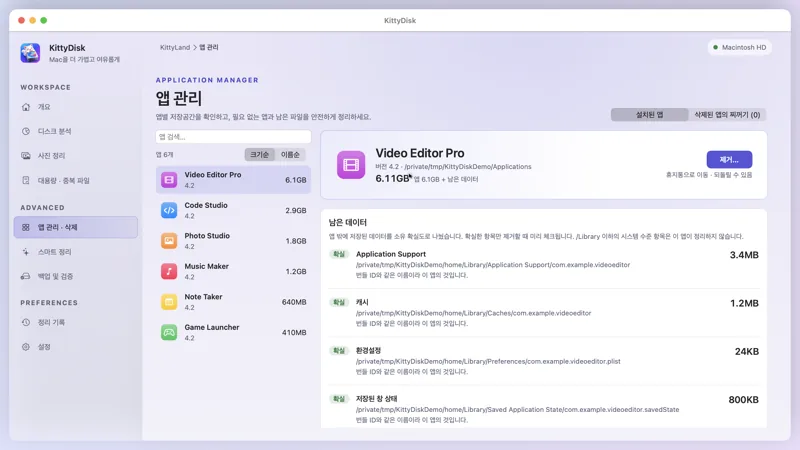
앱의 크기와 흩어진 데이터(캐시·설정·저장된 창 상태)를 확실도별로 나눠 보여 줍니다. 앱을 지울 때 남은 파일까지 함께 정리합니다.
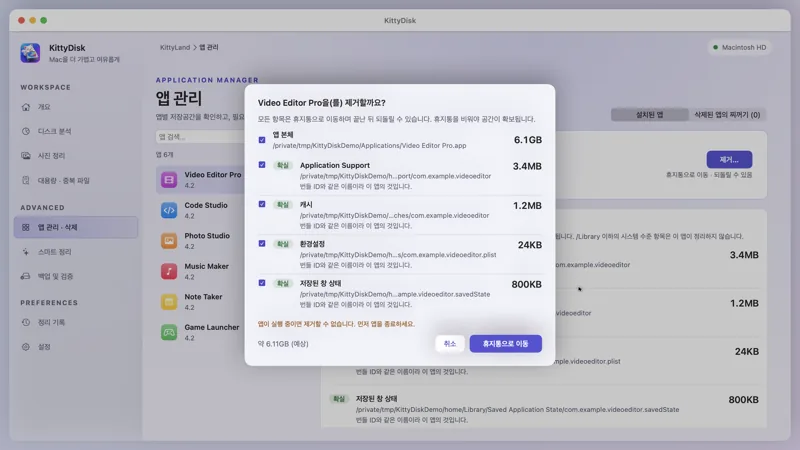
제거할 항목과 용량을 먼저 보여 주고, 확인해야 휴지통으로 옮깁니다. 실행 중인 앱과 시스템 앱은 막습니다.
분석과 미리보기는 계속 무료입니다. 파일을 옮기는 정리 기능만 Pro에서 열립니다.
중복·유사 사진과 스크린샷을 한 번에 골라 정리합니다.
외장 디스크나 NAS에 원본을 복사하고 내용을 검증한 뒤에만 정리합니다.
앱과 남은 파일을 찾아 확인한 뒤 함께 휴지통으로 옮깁니다.
안전하다고 확인된 캐시를 한 번에 정리합니다.
무엇을 정리할 수 있는지는 누구나 무료로 볼 수 있어요.
앱의 Pro 안내 창에서 코드를 입력하면 바로 켜집니다. 코드는 Mac 한 대에 묶입니다. 7일 무료 체험은 한 번만 쓸 수 있어요.
안전과 개인정보부터 Pro 코드까지.
아니요. 정리는 모두 휴지통으로 옮기는 방식이고, 옮긴 기록이 남아 앱에서 되돌릴 수 있습니다. 휴지통을 비우면 그때 공간이 확보됩니다.
아니요. 분석은 모두 내 Mac 안에서 합니다. 서버와는 Pro 코드와 체험 확인에 필요한 정보만 주고받고, 파일 목록이나 사진은 보내지 않습니다.
앱 데이터(~/Library)나 사진 보관함 안의 파일처럼 옮기면 앱이 망가질 수 있는 곳은 보여 주기만 하고 옮기지 않습니다.
코드를 받으면 앱의 Pro 안내 창(사이드바의 Pro 살펴보기)에 입력하세요. 코드 하나는 Mac 한 대에 묶이고, 다른 Mac에서 쓰려면 먼저 활성화를 해제합니다. 7일 무료 체험도 같은 창에서 시작합니다.